Tutorial Busca Centro - MÓDULO 04 (Como divulgar a programação do Centro)
Neste 4º e último módulo, iremos abordar algumas formas criativas de compartilhar a página do seu centro que foi inserida na plataforma Busca Centro. Esse conteúdo é bônus não sendo essencial para a inserção das informações no site da FEMS. Caso você não tenha conhecimento sobre o CANVA, plataforma gratuita de edição de imagens, acesse os vídeos produzidos pela Área de Comunicação Social Espírita da FEMS e comece hoje mesmo a criar materiais lindos para a divulgação das atividades da sua instituição espírita. Link para Tutorial do CANVA: https://youtu.be/ERK5Q5DkGcQ
Olá sejam todos muito bem-vindos ao nosso módulo 4 o nosso módulo bônus Como divulgar a nossa programação na verdade esse módulo é para quem já tem um pouquinho de conhecimento na ferramenta canva tá quem não conhece nós da Federação Espírita de Mato Grosso do Sul desenvolvemos um tutorial tá de como instalar como acessar como criar como se inspirar Como utilizar as ferramentas tá está no nosso canal do YouTube e é um convite eu vou colocar um convite a todos vocês participarem assistirem eu vou deixar o link no nosso na nossa descrição aqui desse vídeo mas e vou colocar um videozinho link também aqui na no vídeo pessoal é Muitas pessoas têm dificuldade né de gerar de gerar uma arte criar um conteúdo o objetivo aqui é apenas a gente com base nos conhecimentos prévios dessa ferramenta é entender como a gente pode gerar uma imagem que tem um link que a gente possa estar clicando em cima dela e ela se transformar ela levar a gente para o nosso para página da programação muitas muitas vezes a gente vai criar uma arte e a gente tem a dificuldade de colocar toda a programação Porque ela fica com uma letra muito pequena ela fica com uma não dá uma leitura legal e com essa forma que a gente vai mostrar para vocês a gente consegue transmitir o máximo de informação possível para as pessoas que estão buscando um centro então vamos lá eu vou começar mostrando para vocês Qual que é o nosso o nosso propósito nos outros módulos eu mostrei para vocês como inserir a imagem do centro lógico que aqui é uma imagem ilustrativa isso aqui não existe né É E a gente vocês vejam que a arte ela é muito simples ela não tem nada de de fantasioso mas quando a gente encaminha essa arte para o nosso grupo de WhatsApp porque geralmente as pessoas as casas espíritas mesmo que não tenham redes sociais Elas têm um grupo de WhatsApp ou então as pessoas pedem a programação para repassar para terceiros com esse tipo de material a gente pode mandar e a pessoa quando clicar ela vai se remeter a nossa página né do perfil
o de WhatsApp ou então as pessoas pedem a programação para repassar para terceiros com esse tipo de material a gente pode mandar e a pessoa quando clicar ela vai se remeter a nossa página né do perfil do centro então vamos ver como vamos fazer nós temos aqui o canva tá na versão gratuita Lembrando que centros espíritas né entidades que não tem fins lucrativos elas podem requisitar para o campo a versão é pro né profissional com todos os recursos gratuitamente tá é possível realizar isso principalmente se você tem uma um e-mail @ o nome do centro né com domínio do nome do centro fica mais fácil né que é necessário mas é mais fácil né quando você não tem eles pedem algumas documentações Para comprovar né de que entidade ela tem esses fins não lucrativos mas vale a pena Tá eu vou considerar aqui uma vou estar utilizando uma conta gratuita tá no nome do e-mail que a gente tem busca centro@femis.org.br e eu não vou entrar em detalhes sobre como funciona esse ambiente porque afinal de contas nós temos toda uma orientação tutorial focado para o canva eu vou criar vou optar pelas questões é práticas da nossa do nosso foco que é criar uma arte simples com o link clicável eu vou optar pelo post de Instagram porque ele tem um formato quadrado tá quando ele me abre Lembrando que a nossa meta é essa aqui tá nossa meta é essa aqui lógico gente que não preciso usar esse padrão esse aqui é um modelo o objetivo é mostrar como funciona não é a lei a utilização tá deixa eu fechar aqui porque essa conta eu criei agora pouco e ele fica mostrando os tutorial vamos lá existem aqui em cima vários templates tá a gente já sabe que aqui em design tem vários templates quando a gente observa é os templates com esse essa coroazinha significa que ela vai ter marca d'água ela é paga não recomendo usar porque fica feio e fica uma coisa assim que a gente sabe que tá sendo utilizado sem a devida atribuição né do valor pago a pessoa que elaborou Então quem for usar os templates Eu recomendo a utilizar os
rque fica feio e fica uma coisa assim que a gente sabe que tá sendo utilizado sem a devida atribuição né do valor pago a pessoa que elaborou Então quem for usar os templates Eu recomendo a utilizar os gratuitos tá nós vamos partir do zero tá a gente tem uma tela em branco aqui e sugestão Inicial considerando esse modelo é que a gente utiliza a foto do nosso centro Para você fazer o upload da imagem do seu centro você vem aqui nessa aba lateral esquerda clica upload tá aqui eu já fiz eu já subi a imagem mas eu vou mostrar como é que faz eu vou fazer um upload de arquivo clico aqui ele vai abrir a minha pasta eu vou lá naquela pasta que eu tenho área de trabalho imagens busca centro você pega a imagem que você quer eu vou colocar outra Porque como aquela lá já está ele não vai permitir então eu vou colocar outra só para a gente ver o processo abrir ele vai ficar fazendo aqui ó aguinha subindo é um processo ao timer aqui ó Muito bem esse é o processo para fazer o download né o upload da imagem do seu computador eu vou utilizar essa porque Vai representar o nosso centro basta clicar em cima dela Opa perdão clicar e segurar deixa eu apagar aqui eu quero clicar segurar eu vou arrastar olha aqui quando eu arrasto e coloco próximo a borda ela já preenche toda a área tá vendo ela já preenche tem que clicar segurar e arrastar muito bem seguindo o nosso padrão eu vou usar aqui ó eu coloquei aqui uma fonte fininha uma fonte Grande até criei uma logozinha aqui lembrando pessoal que aqui o foco não é a estética é a ferramenta tá então eu vou colocar aqui clicar em texto vou inserir um subtítulo Vou colocar aqui letras maiúsculas Centro Espírita deixei tudo letra maiúscula Eu vou usar uma fonte que eu já testei tá por isso que eu tô indo rápido mas esse processo de eleição de fontes ele faz parte também da preparação né do layout eu vou colocar uma fonte branca vou deixar uma fonte mais fina Porque ele é o fundo aqui é branco Ó Centro Espírita eu vou duplicar eu posso colocar contra ser control V vou colocar
ração né do layout eu vou colocar uma fonte branca vou deixar uma fonte mais fina Porque ele é o fundo aqui é branco Ó Centro Espírita eu vou duplicar eu posso colocar contra ser control V vou colocar o nome aqui fictício né do nosso vou aumentar a espessura vou aumentar o tamanho da nossa fonte tá só para gente entender como que a gente pode estar fazendo Lógico que vocês podem utilizar os templates prontos Qual que é a orientação a gente tem que lembrar que o canva ele tem um apelo comercial tá gente então eles têm Artes que não tem muito a ver muitas vezes com o movimento Espírita Então a gente tem que tomar cuidado com esse tipo de arte pronta Porque muitas vezes a gente deixou sua linha aqui a gente corre numa numa transmitindo uma imagem errada das atividades né então isso daí é sempre é bom lembrar eu coloquei uma bombinha aqui ó só para a gente não deixar tão sem nada assim né aqui em elementos a gente pode sempre escolher uma um desenho até uma Que bonito mas é pago vamos deixar esse simples aqui mesmo aqui nem todos os desenhos permitem que a gente altere a cor esse aqui permite Então vem aqui em cima e coloca um branquinho Lembrando que isso é permitido assim porque o fundo é escuro né E aí vem o pulo do gato né Gente vou colocar aqui uma caixa de texto Vou colocar aqui no elemento eu vou colocar um retângulo vou procurar um retângulo aqui já tem um retângulo Vou colocar aqui quando eu insiro é só basta clicar ele já vai ser inserido aqui tá eu seleciono eu posso alterar a cor eu vou colocar uma cor branca para ficar próximo daquilo que a gente fez eu vou arrastar até a borda vou ajustar as dimensões né vou atravessar aqui como a gente pronto vou deixar assim vou colocar também uma para dar um lero um te amo colocar uma sombra a gente coloca uma sombrinha aqui ó aqui clica só para dar um efeito de profundidade aqui embaixo o que que eu faço ele tá sobrepondo então posição bota para o fundo ele já dá ele dá um efeito de profundidade muito mesmo é que não precisa esse aqui é bordado é
m efeito de profundidade aqui embaixo o que que eu faço ele tá sobrepondo então posição bota para o fundo ele já dá ele dá um efeito de profundidade muito mesmo é que não precisa esse aqui é bordado é perfumaria vamos selecionar as ferramentas de texto e adicionar aqui o conteúdo que a gente quer nessa Caixa Vamos fazer as configurações de cor é importante a gente destacar que essas combinações a gente tem que testar né gente isso aí a gente vê qual fica melhor qual fica mais dentro da proposta do que a gente quer contra o c control V Vamos colocar aqui programação vamos Lembrando que a gente tá usando como referência o nosso essa arte aqui essa arte aqui né é a nossa referência só para a gente realmente tentar mostrar como que é o funcionamento do link bom eu vou deixar uma forma assim não vou entrar muito em detalhes né a gente tem toda essa essa esse tutorial para a gente aprender e aí é sempre bom também quando a gente faz uma uma arte a gente colocar o endereço né a gente na nossa simulação do centro fictício a gente tava usando o endereço da fêmeas né E essa também é importante lembrar a necessidade de colocar o município tá gente porque porque geralmente os centros espíritas eles têm nome muito parecido né ou às vezes até iguais então para a gente evitar confusão é isso daqui é uma recomendação para todas as artes todos os cartazes de divulgação para que realmente a gente não gera ambiguidade com a informação que a gente está passando tá E aí a gente vem com o X da Questão eu vou copiar o link lá no meu site da fêmeas eu vou copiar aqui tá vendo o URL fms.org.br/ nome do centro no caso o meu centro fictício eu vou copiar esse URL e vou selecionar onde eu quero que se torne um ambiente clicável essa faixa branca ela funciona como um botão então eu vou selecioná-la e vou clicar aqui nos três botões tá adicionar link como eu já tô usando essa ferramenta para fazer os testes tudo para mostrar para vocês ela já tá aparecendo automático aqui mas no padrão ela não aparece tá
icar aqui nos três botões tá adicionar link como eu já tô usando essa ferramenta para fazer os testes tudo para mostrar para vocês ela já tá aparecendo automático aqui mas no padrão ela não aparece tá então você coloca adicionar link E aí já aparece aqui ó tá vendo fêmeas.org.br/ no nome do centro fictício Tá eu vou colar ela aqui então esse aqui já está com o link vamos vamos ver aqui a programação o problema de quando a gente insere o link no texto é que vou clicar aqui com os três pontinhos ele deixa um sublinhado ó control V ele deixa um sublinhado tá vendo tanto é que aqui na nossa referência os dois eles estão sublinhados porque eles ficam eles estão com o link Então eu vou deixar só esse de cima sublinhado Mas qual a sugestão que eu dou para vocês para não ficar feio eu vou eu a gente pode deixar Sempre o texto clique aqui a gente na verdade deixa uma espécie de um botão cria um fundo que dê para a gente acionar o link então a pessoa quando passar com a mão Mouse né ele vai conseguir clicar em qualquer lugar mesmo em cima do texto mas ele vai ser clicável tá vamos brincar vamos colocar aqui nessa logo também vou selecionar ela três pontinhos adicionar o link control V ele já coloca aqui ok E aí a gente vai passar para segunda dica que é importante para garantir essa funcionalidade que é um momento de compartilhar no canto superior direito a gente tem que compartilhar Você vai clicar vai rolar a barra essa barra lateral e clicar na opção baixar quando abrir o formato de arquivo vocês vão abrir aqui as opções e selecionar PDF padrão existem dois pdfs um que é para impressão e o outro padrão vocês vão selecionar PDF padrão não precisa selecionar nenhuma dessas dessas opções e vai clicar em baixar ele vai pedir para selecionar eu vou salvar na minha área de trabalho para a gente encontrar de uma forma mais fácil tá eu vou deixar aqui na área de trabalho mesmo e vou colocar aqui ó vou colocar programação centro fictício Pronto Muito bem agora eu vou abrir o meu Instagram o meu
encontrar de uma forma mais fácil tá eu vou deixar aqui na área de trabalho mesmo e vou colocar aqui ó vou colocar programação centro fictício Pronto Muito bem agora eu vou abrir o meu Instagram o meu Instagram vou abrir o meu WhatsApp aqui no computador e vou mandar vou enviar para um grupo meu né que eu tenho um grupo aqui de teste vou mandar esse arquivo no momento de anexar aqui embaixo a gente clica no formato documento Essa é a terceira dica importante para a gente poder gerar esse arquivo clicável Então a primeira delas é selecionar o elemento e adicionar o link a segunda no momento de compartilhar encaminhar como um PDF padrão e a terceira é essa daqui selecionar ou encaminhamento via documento a gente vai pegar vai selecionar aqui o arquivo que a gente está na nossa área de trabalho tá aqui ó programação centro fictício a gente coloca aqui e a gente vai encaminhar ele vai ser encaminhado dessa forma eu vou espelhar o meu celular na tela para vocês verem como que a pessoa vai receber essa essa imagem bom Aqui nós estamos né na no espelhamento do celular vamos supor que eu tenha recebido né esse documento em PDF Quando eu abro eu tenho a visualização né da arte que a gente fez né E quando eu passo a mão em cima da caixinha branca ele pede para eu abrir ele ele pergunta se eu quero abrir o link né então mesma coisa acontece se eu clicar em cima da Pombinha né eu poderia ter colocado outros elementos aqui poderia tá eu vou clicar de novo na caixinha branca e ele pergunta sair do WhatsApp e abrir esse link eu boto abrir ele vai me remeter ao site da femes com todas as informações que nós inserimos lá das atividades das imagens né podemos também realizar a nossa divulgação é compartilhando o link direto né aqui em cima nós temos o fêmeas.org.br/ocentro fictício eu copio e vou no meu WhatsApp E compartilhe essa esse link eu vou aqui no navegador e compartilha né ele já manda inclusive com uma imagem então às vezes demora um pouquinho para carregar essa imagem tá depende da
no meu WhatsApp E compartilhe essa esse link eu vou aqui no navegador e compartilha né ele já manda inclusive com uma imagem então às vezes demora um pouquinho para carregar essa imagem tá depende da internet do aparelho da pessoa e aí a pessoa quando vamos lá voltar no nosso Nossa telinha vamos ver aqui vamos voltar né vamos voltar aqui para o WhatsApp vamos fechar aqui olha aqui agora eu recebi nesse segundo link foi o link direto né em cima a gente tem o PDF da arte em baixo o link direto na hora que bacana que fica quando a gente insere né quando o centro insere a imagem ele causa uma impressão melhor uma apresentação é mais bonita né da mesma forma a gente é remetido para o site da femes então é a forma de fazer divulgação é muito simples né e dependendo da nossa da nossa disposição inserir as imagens né dar uma caprichada que a gente tem uma apresentação bacana tá pessoal antes de terminar eu gostaria de comentar que não é que a gente não recomenda o uso dos templates prontos tá isso aqui não é esse que a gente fez uma forma de ensinar a usar a ferramenta fica muito por conta da Imaginação né da pessoa da criatividade Então vou adicionar uma página aqui e se a gente for né nos modelos a gente pode até usar a palavra Chaves por exemplo programação né não sei às vezes eles oferecem alguns modelos então assim tem modelos tá vendo que fogem muito do escopo das atividades doutrinárias Então a gente tem que tomar cuidado para não cair na padronização né que muitas vezes não agrega vou pegar um modelo qualquer aqui só para a gente entender vou deixar aqui em branco aqui tem uns Ó tem uns templates são simples mas são bacanas né a gente pode estar inserindo elementos né Com base no conhecimento que a gente já adquiriu nos outros encontros para colocar botões E agora vocês aprenderam como criar link criar links né então fica um trabalho muito bacana Nós realmente esperamos né que vocês tenham aproveitado esses encontros para aproveitar e utilizar e explorar essa ferramenta que tá a nossa
iar link criar links né então fica um trabalho muito bacana Nós realmente esperamos né que vocês tenham aproveitado esses encontros para aproveitar e utilizar e explorar essa ferramenta que tá a nossa disposição uma ferramenta 100% desenvolvida né agradecimentos aqui ao Gabriel o tomate que é o desenvolvedor que é que elaborou né concretizou Essa essa ferramenta e sabemos né que o movimento Espírita precisa dessa desses recursos que a tecnologia nos oferece para que realmente possamos cumprir o nosso papel de unificação e acolhimento de todos que procuram o nosso os nossos nossas casas nossos centros espíritas um forte abraço e qualquer dúvida mandem e-mail para o busca centro@femes.org.br Um grande abraço e até a próxima
Vídeos relacionados

Palestra de Divaldo Franco - 03/05/2019 - Campo Grande/MS
Federação Espírita de Mato Grosso do Sul · Divaldo Pereira Franco
Parábolas, seminário proferido por Jorge Elarrat Canto
Federação Espírita de Mato Grosso do Sul · Jorge Elarrat
Jorge Elarrat - O Sermão da Montanha
Federação Espírita de Mato Grosso do Sul · Jorge Elarrat
O Espírita e os desafios dos novos tempos, com Haroldo Dutra Dias
Federação Espírita de Mato Grosso do Sul · Haroldo Dutra Dias
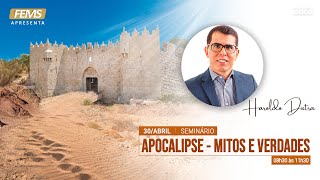
Haroldo Dutra Dias - Apocalipse: Mitos e Verdades (Seminário)
Federação Espírita de Mato Grosso do Sul · Haroldo Dutra Dias

Transe Mediúnico, palestra proferida por Décio Iandoli Júnior
Federação Espírita de Mato Grosso do Sul · Décio Iandoli Júnior

Esperanças e consolações, com Haroldo Dutra Dias
Federação Espírita de Mato Grosso do Sul · Haroldo Dutra Dias

Palestra "A depressão" de Jorge Elarrat
Federação Espírita de Mato Grosso do Sul · Jorge Elarrat